Création d'une base de données dans cPanel en utilisant l'assistant MySQL Database Wizard
Dans cet article, nous expliquons les étapes pour créer des bases de données dans cPanel en utilisant l'application MySQL Database Wizard.
Introduction
Dans ce tutoriel, nous vous guiderons à travers les étapes nécessaires pour créer des bases de données MySQL en utilisant l'outil Assistant de base de données MySQL dans le tableau de bord cPanel. Ce processus simplifié est idéal pour les utilisateurs qui souhaitent configurer rapidement des bases de données et les associer à leurs applications web.
Exigences
Pour suivre ce guide, vous aurez besoin de :
- Détails de connexion au compte d'hébergement (nom d'utilisateur et mot de passe).
- Accès au cPanel fourni par Hostico.
Étapes
1. Accéder au cPanel
- Connectez-vous à votre compte cPanel en utilisant les identifiants fournis par Hostico.
- Accédez à la section Bases de données et cliquez sur l'option "Assistant de base de données MySQL".

2. Création d'une base de données
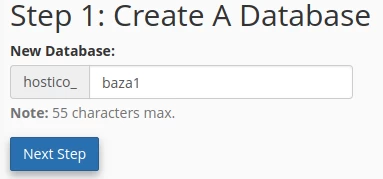
Dans la première étape, remplissez le champ pour le nom de la base de données. Le nom peut comporter un maximum de 54 caractères et inclura un préfixe généré automatiquement en fonction de l'utilisateur cPanel.
Exemple : prefix_numebaza
3. Créer un utilisateur pour la base de données
Entrez un nom pour l'utilisateur de la base de données (maximum 7 caractères) et définissez un mot de passe sécurisé. Vous pouvez également utiliser le bouton "Générateur de mots de passe" pour générer automatiquement un mot de passe fort. Assurez-vous de sauvegarder le mot de passe dans un endroit sûr, car il sera requis pour la connexion de l'application à la base de données.
Exemple : préfixe_nomdutilisateur
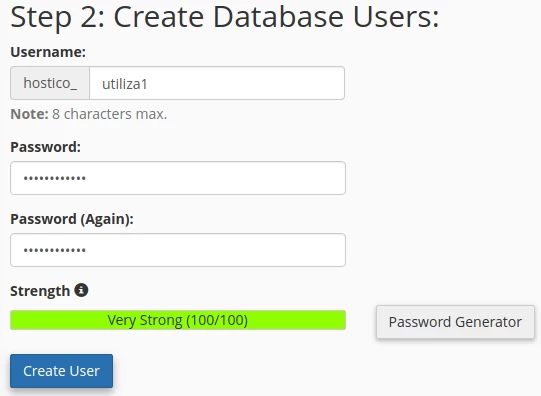
Ces trois paramètres (le nom de la base de données, l'utilisateur et le mot de passe) sont essentiels pour configurer la connexion entre l'application web et la base de données.
4. Attribution des utilisateurs à la base de données
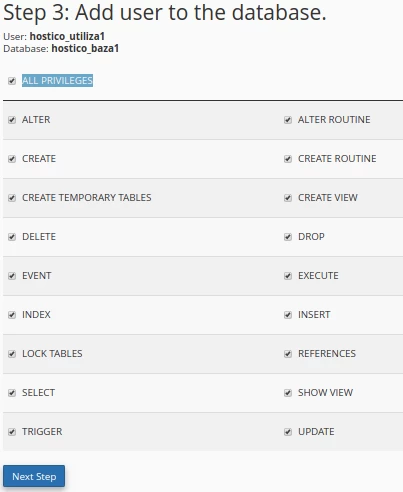
Dans cette étape, sélectionnez l'utilisateur et la base de données créée précédemment, puis accordez toutes les autorisations nécessaires en utilisant l'option "TOUS LES PRIVILÈGES". Après la configuration, cliquez sur "Étape Suivante".
5. Finaliser le processus
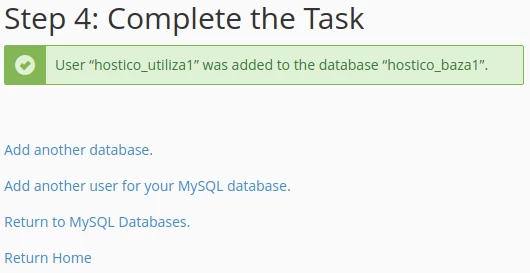
Félicitations ! Vous avez créé avec succès une base de données, un utilisateur associé et les avez connectés avec les autorisations nécessaires pour la gestion des données. Une fois terminé, vous avez les options suivantes disponibles :
- Ajouter une autre base de données: Pour créer une autre base de données, suivez les mêmes étapes.
- Ajouter un autre utilisateur pour votre base de données MySQL : Pour ajouter un utilisateur supplémentaire à la base de données existante.
- Retourner aux bases de données MySQL : Pour revenir à la liste des bases de données déjà créées.
- Retour à l'accueil: Pour revenir à la page principale du tableau de bord cPanel.