Tutoriels • WordPress
Installation de Wordpress en utilisant Wordpress Toolkit – Plesk
Découvrez les étapes nécessaires pour installer WordPress pour votre site en utilisant WordPress Toolkit dans le panneau de contrôle Plesk.
Vues 819Mis à jour 1 anPublié le 07/02/2020par Alexandru J.
Introduction
- Dans ce tutoriel, nous présenterons les étapes à suivre pour installer l'application Wordpress via Wordpress Toolkit dans le panneau Plesk.
- Wordpress Toolkit facilite l'installation et la gestion des applications Wordpress dans votre hébergement.
Exigences
- Accès au panneau d'administration Plesk, nom d'utilisateur et mot de passe.
Étapes
- Nous nous authentifierons dans le panneau d'administration Plesk.
- Wordpress Toolkit est accessible depuis le menu principal Plesk :
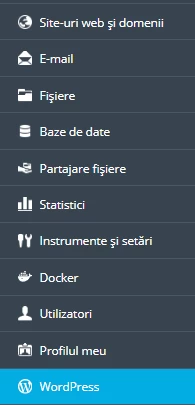
- La option Installation sera sélectionnée dans la fenêtre affichée.

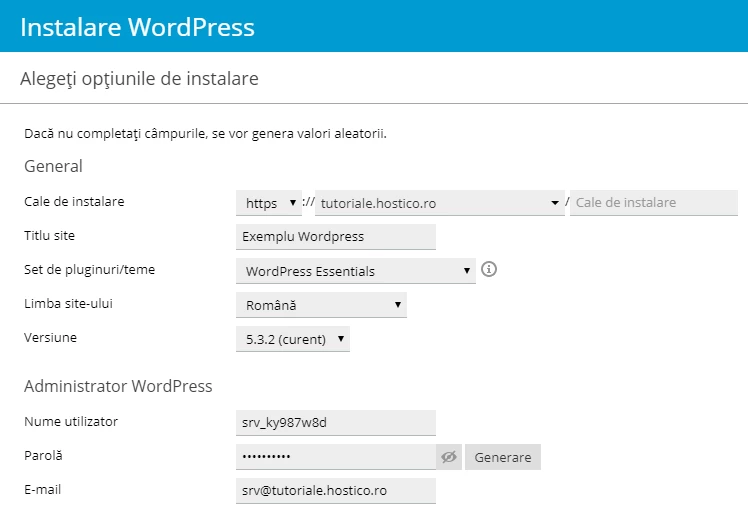
- Options d'installation :
Dans le menu affiché, vous pouvez configurer l'installation souhaitée :
Le chemin d'installation déterminera à la fois le compte sous lequel WordPress sera installé et si l'installation se fera avec un support https initial ou non.
Il est possible de sélectionner l'un des ensembles de plugins et de thèmes prédéfinis pour faciliter le développement du site.
Il est recommandé de choisir la version la plus récente, Version actuelle .
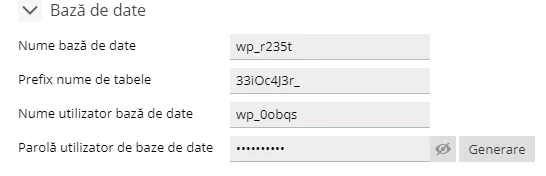
- Options de Base de Données :
Il est recommandé de conserver les valeurs générées automatiquement et de les personnaliser uniquement en cas de nécessité.
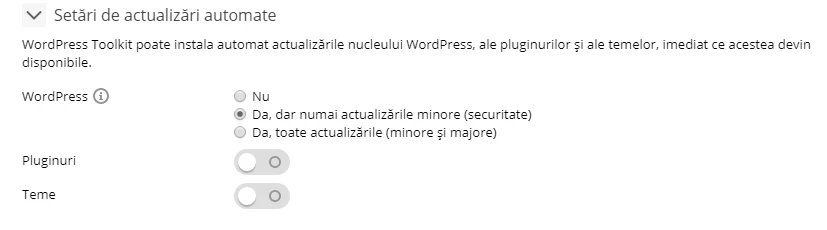
- Options de mises à jour automatiques.
La mise à jour de l'application, du thème et des plugins utilisés dans une installation vers la version la plus récente disponible est une nécessité tant du point de vue de la maintenance de votre site que de celui de sa sécurité.
Cependant, pour atténuer les conflits entre les éléments utilisés, il existe également la possibilité d'opter uniquement pour les mises à jour qui affectent la sécurité de l'application.
- Après la configuration des options, il est possible de passer à l'installation proprement dite en appuyant sur le bouton Installation
La progression de l'installation peut être suivie dans la fenêtre affichée :
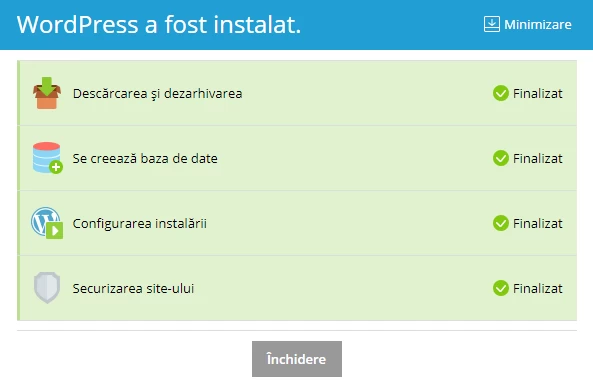
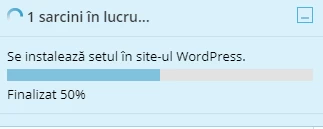
- Remarque : Si un ensemble prédéfini de thèmes et de plugins a été choisi, leur installation sera marquée par la notification Plesk :
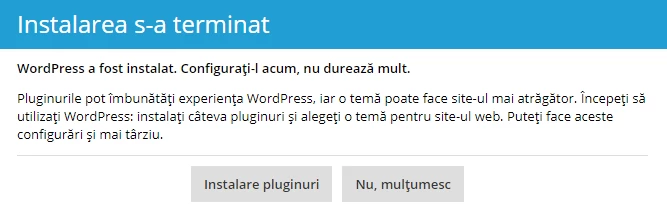
À la fin de l'installation, vous aurez la possibilité de personnaliser Wordpress en installant des plugins et des thèmes, cette option est également disponible par le biais du menu Wordpress Toolkit.
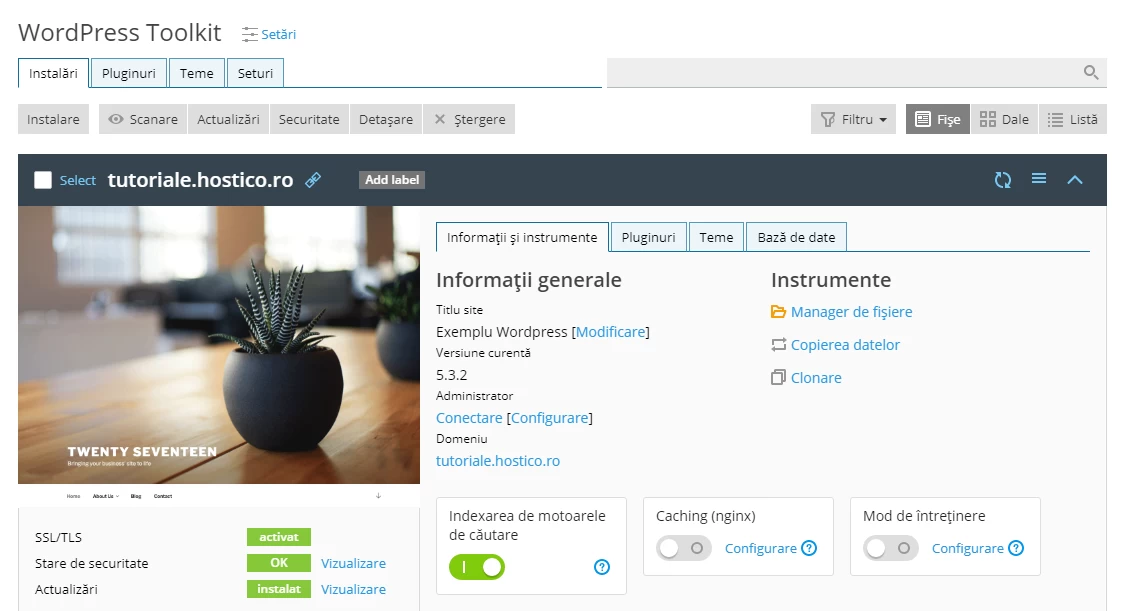
- Maintenant, le menu principal pour la maintenance et la personnalisation de votre installation Wordpress est disponible :
- Remarques : Assurez-vous que les paramètres de l'application pour http ou https sont compatibles avec ceux du panneau Plesk, plus d'informations ici {link,reidrect https}