Tutoriels • WordPress
Migration manuelle de WordPress
Découvrez comment migrer manuellement une installation WordPress entre des comptes d'hébergement, étape par étape, pour assurer une transition sans problème de vos données.
2
Vues 2015Mis à jour 1 anPublié le 22/10/2018par Florin P.
Introduction
- Dans ce tutoriel, nous allons vous montrer comment migrer une installation WordPress d'un compte à un autre.
Exigences
- Accès aux comptes cPanel des deux comptes d'hébergement, le compte source et le compte de destination.
Étapes
- Nous nous connectons au compte cPanel source à partir duquel nous allons migrer les données. Dans notre cas, le compte est hostico.ro et nous allons migrer les données vers le compte de destination hostico.com.
- Après vous être connecté, nous allons à la section Fichiers, puis cliquez sur Gestionnaire de fichiers.

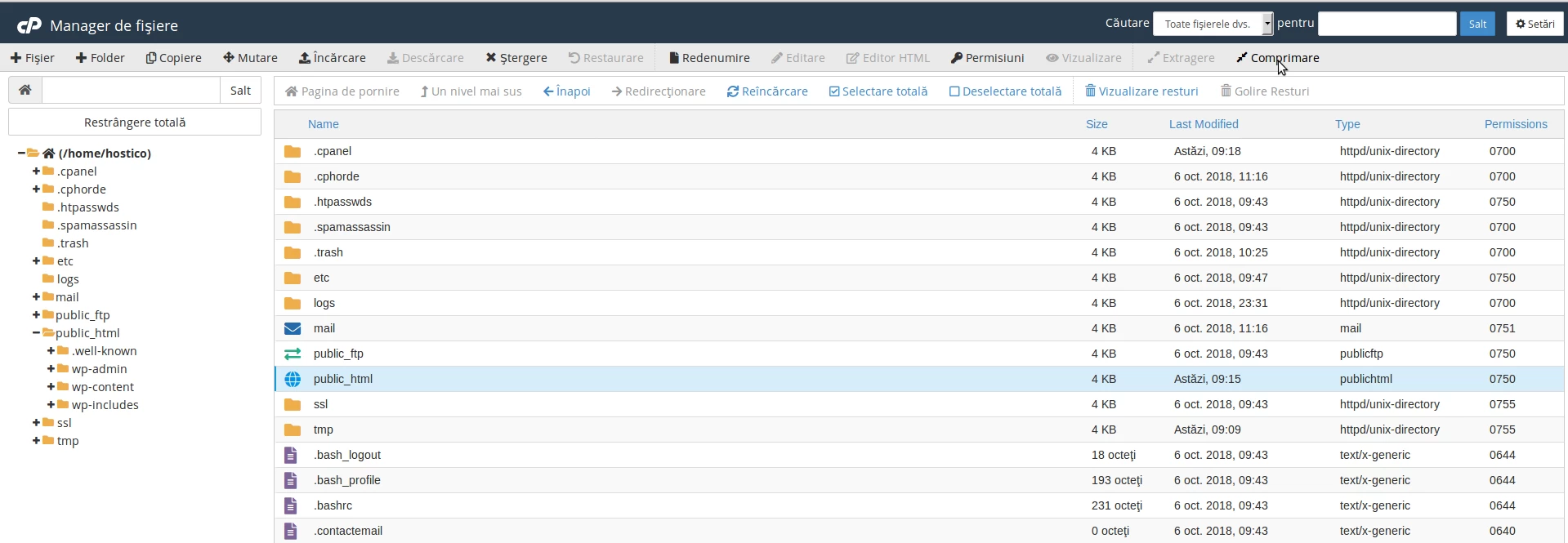
- Nous sélectionnons le répertoire racine du domaine hostico.ro, dans notre cas le répertoire est public_html, puis nous cliquons sur Compresser pour générer une archive des fichiers.
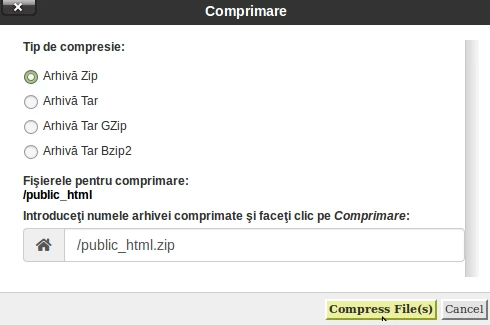
- Nous choisissons le type d'archive, zip, puis nous cliquons sur Compresser le(s) fichier(s).
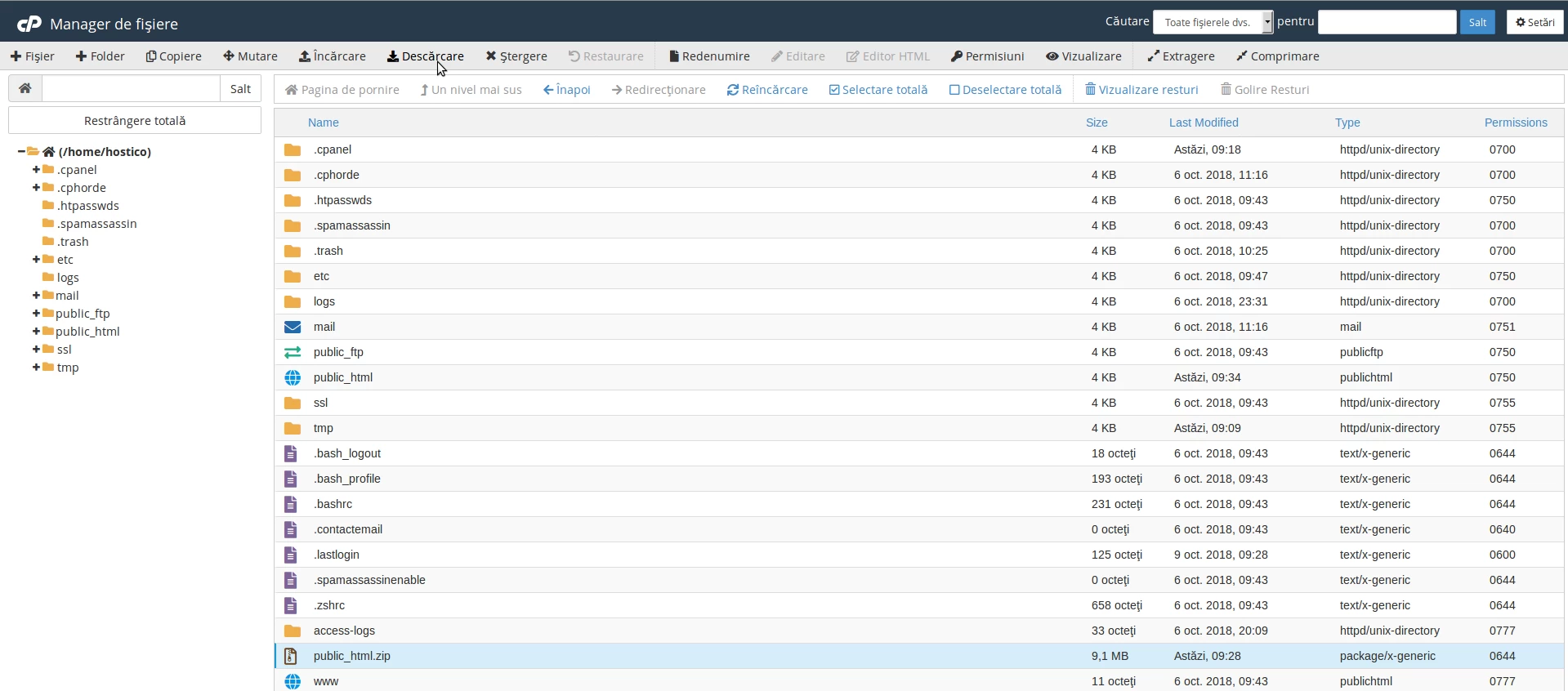
- Après avoir créé l'archive, nous allons la télécharger localement soit par le gestionnaire de fichiers, soit par un client FTP. Dans notre cas, nous allons utiliser le Gestionnaire de Fichiers. Nous sélectionnons l'archive et ensuite cliquons sur Télécharger.
- Après avoir téléchargé les fichiers, nous exporterons la base de données en utilisant phpMyAdmin depuis le compte cPanel.
- La base de données utilisée par notre site peut être vue dans le fichier de configuration de l'installation WordPress. Nous modifions le fichier de configuration wp-config.php en le sélectionnant, puis cliquons sur Modifier, Modifier dans la fenêtre suivante.
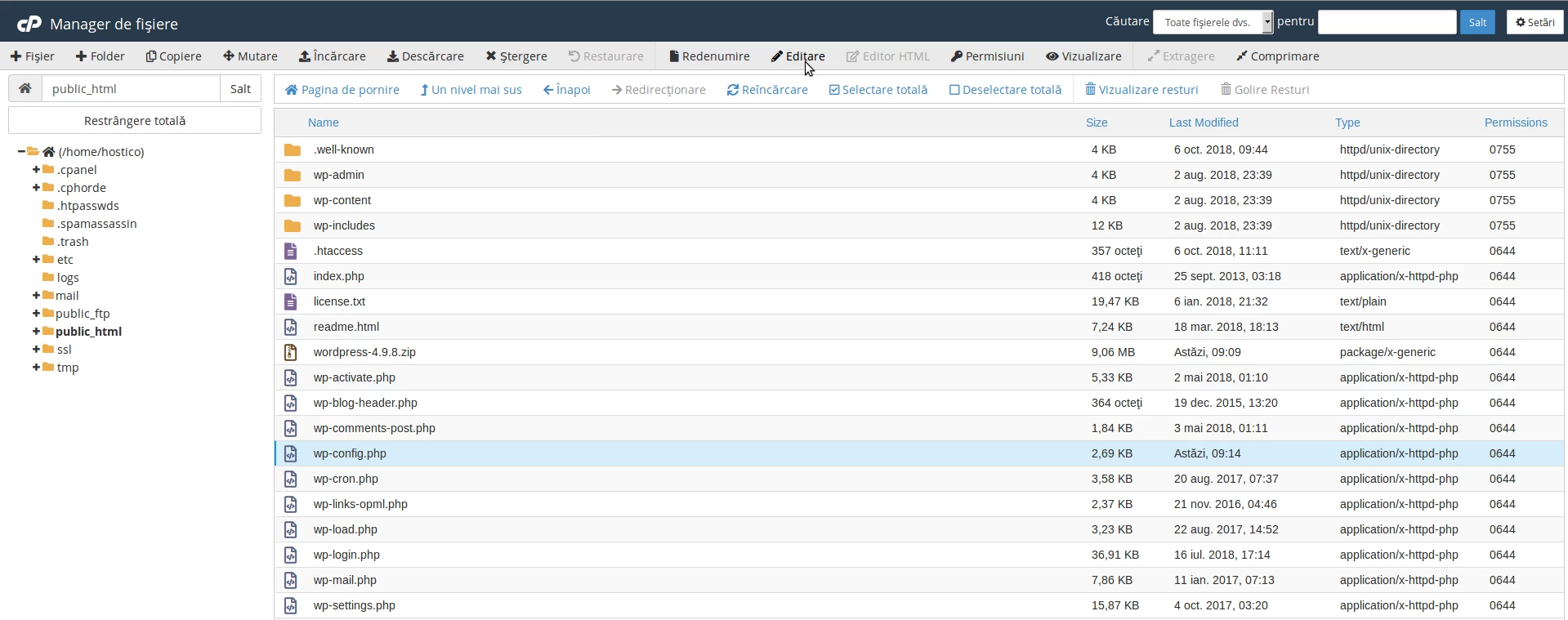
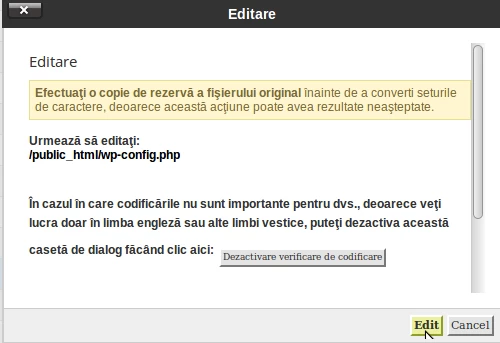
- Le nom de la base de données est saisi dans le champ ci-dessous.

- Nous accédons à phpMyadmin depuis la section Bases de données, et ici nous sélectionnerons la base de données hostico_wp sur le côté gauche de l'écran.
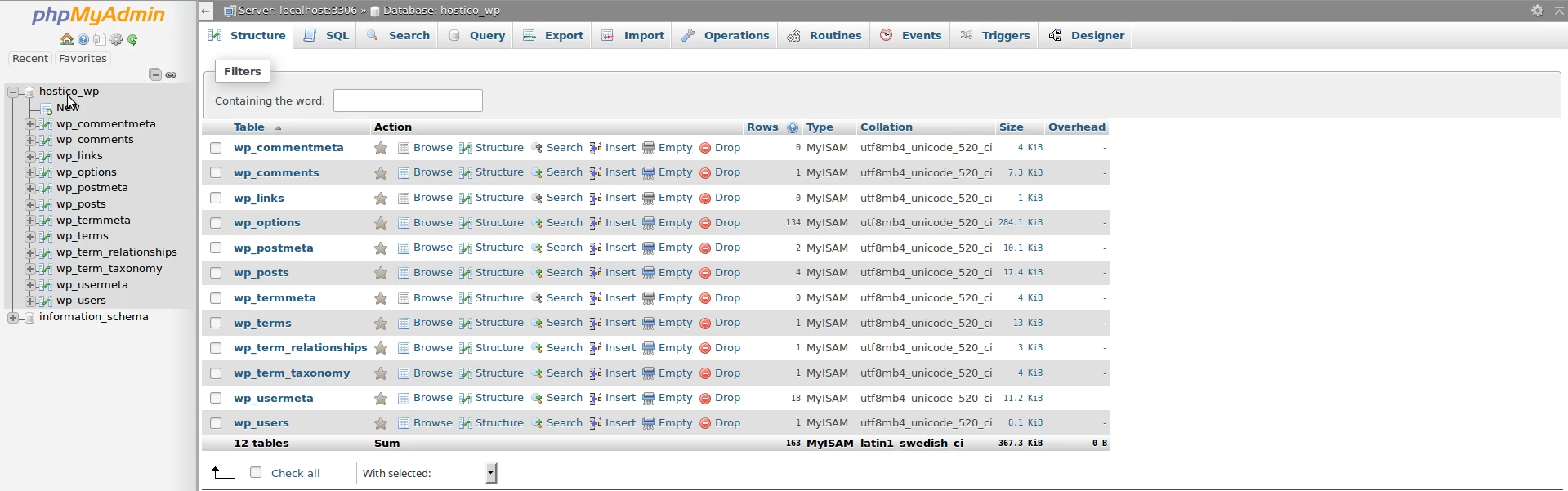
- Nous allons exporter la base de données en cliquant sur Exporter, puis cliquer sur Aller à la page suivante, et nous allons enregistrer la base de données localement sur notre ordinateur.
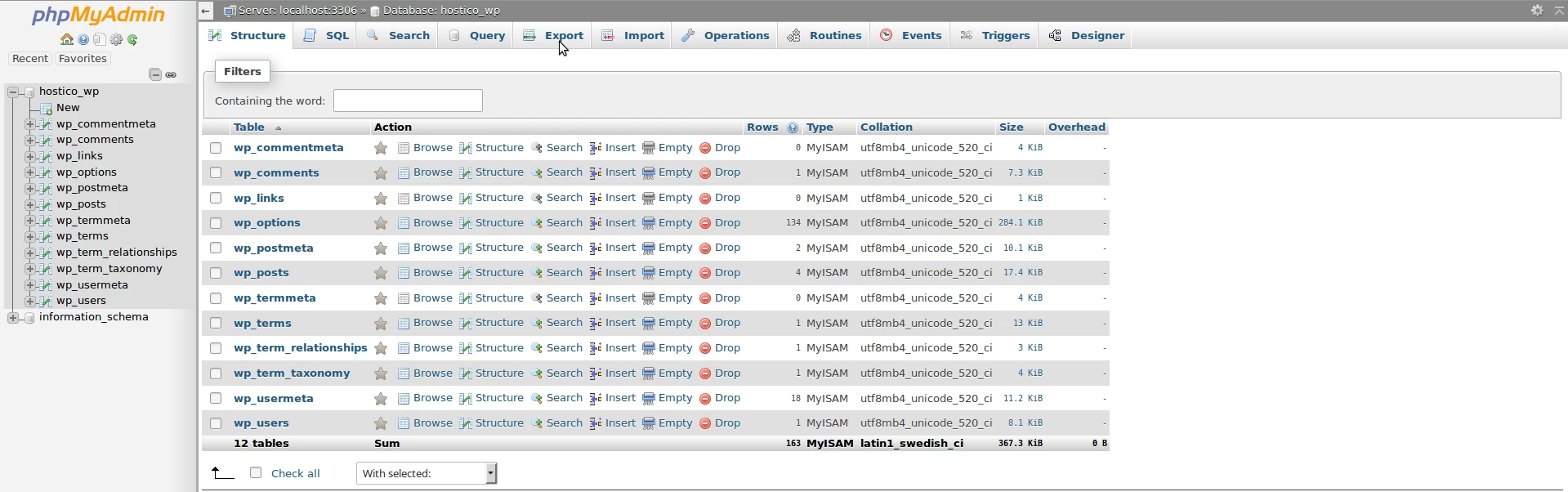
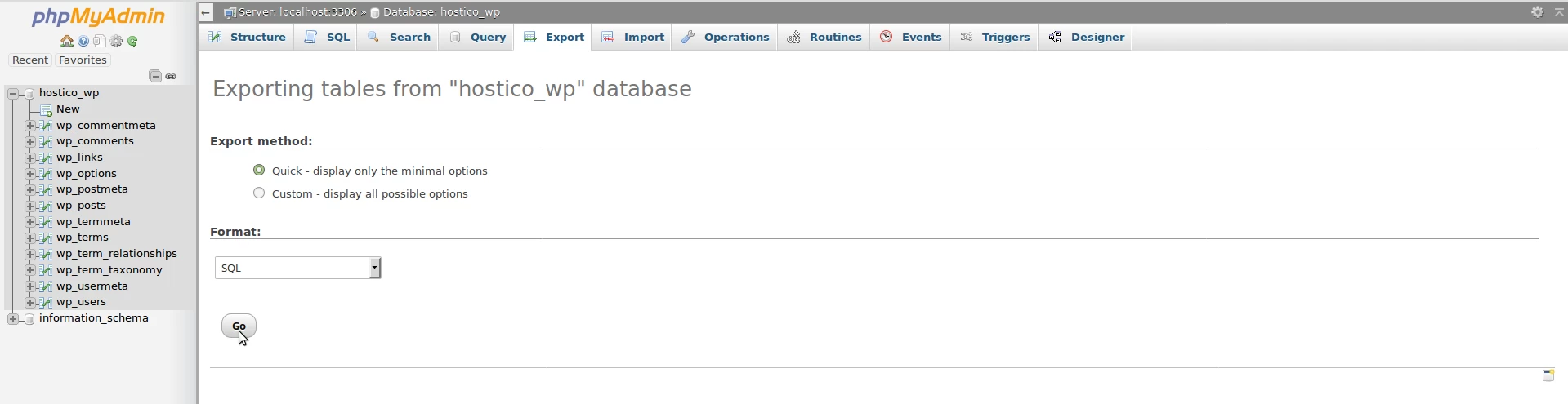
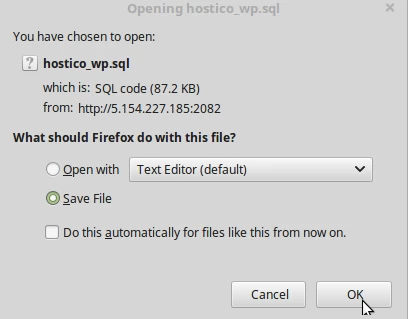
- À ce moment, nous avons les fichiers et la base de données téléchargés localement sur notre ordinateur. Maintenant, nous allons procéder à télécharger les données sur le compte de destination hostico.com.
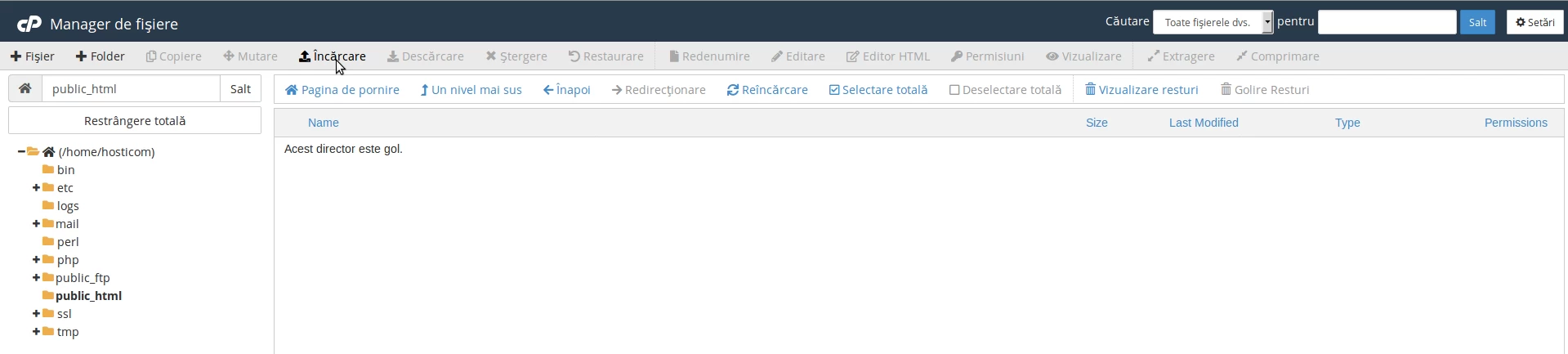
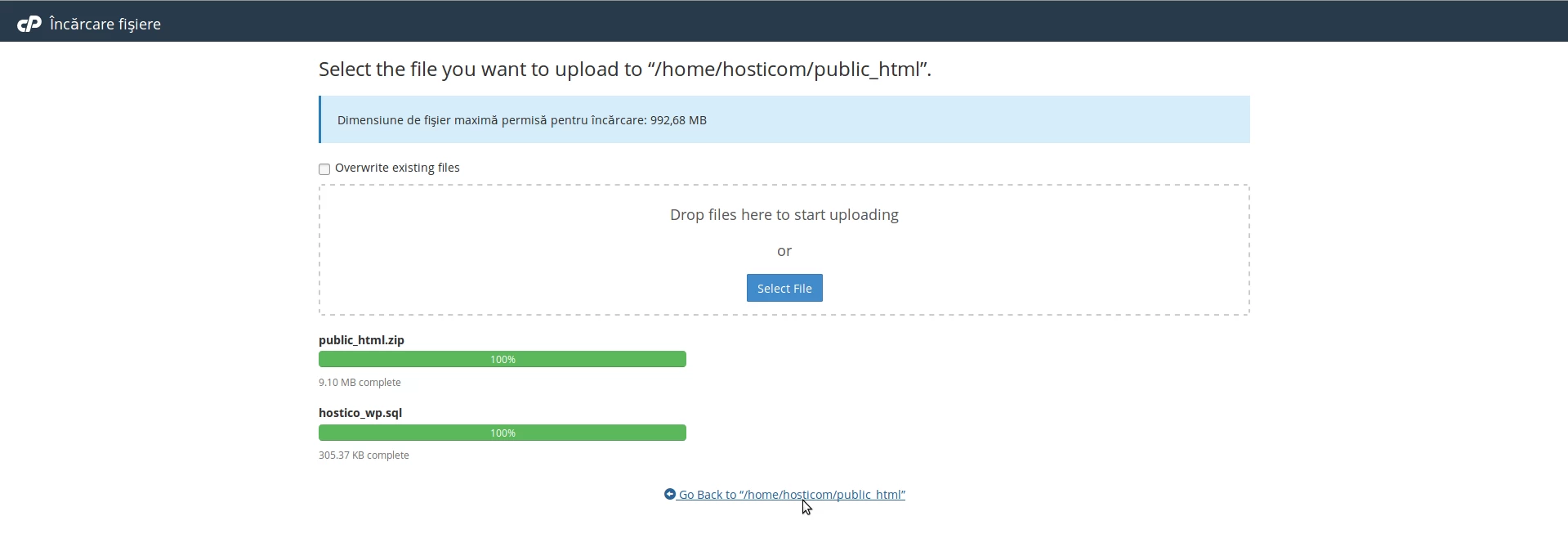
- Nous nous connectons au compte cPanel hostico.com, allons dans la section Fichiers, puis cliquons sur Gestionnaire de fichiers. Ici, nous sélectionnerons le répertoire racine du domaine hostico.com, public_html, et nous téléchargerons l'archive avec les fichiers et la base de données exportée des étapes précédentes.
- Après avoir téléchargé les fichiers sur le compte destination hostico.com, nous retournerons au répertoire racine en cliquant sur Retourner à “/home/hosticom/public_html” .
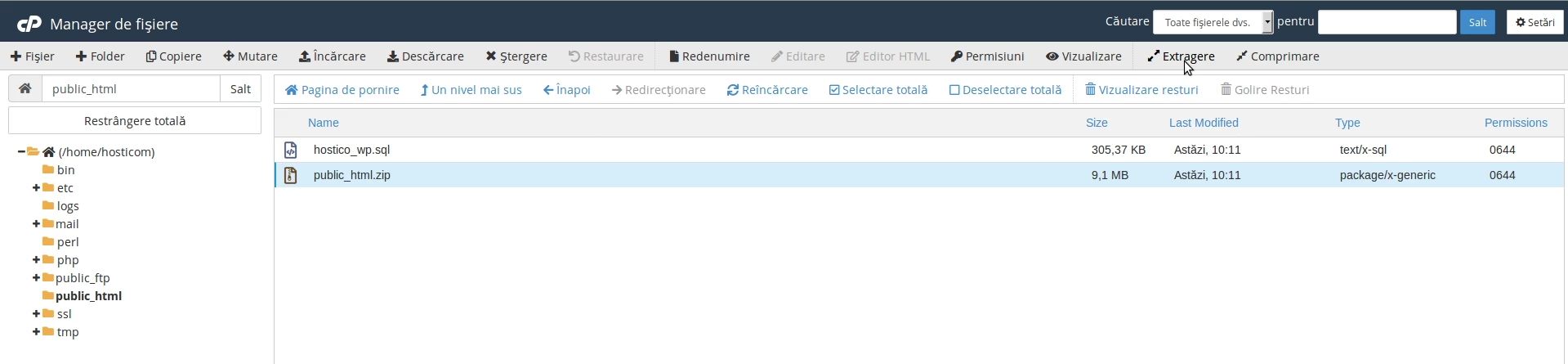
- Nous sélectionnerons l'archive public_html.zip, puis nous cliquerons sur Extraire pour décompresser les fichiers.
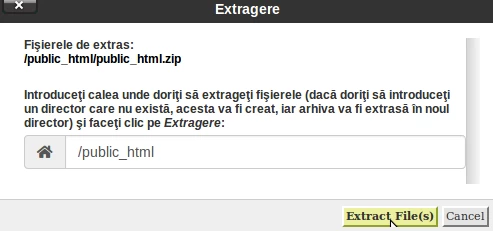
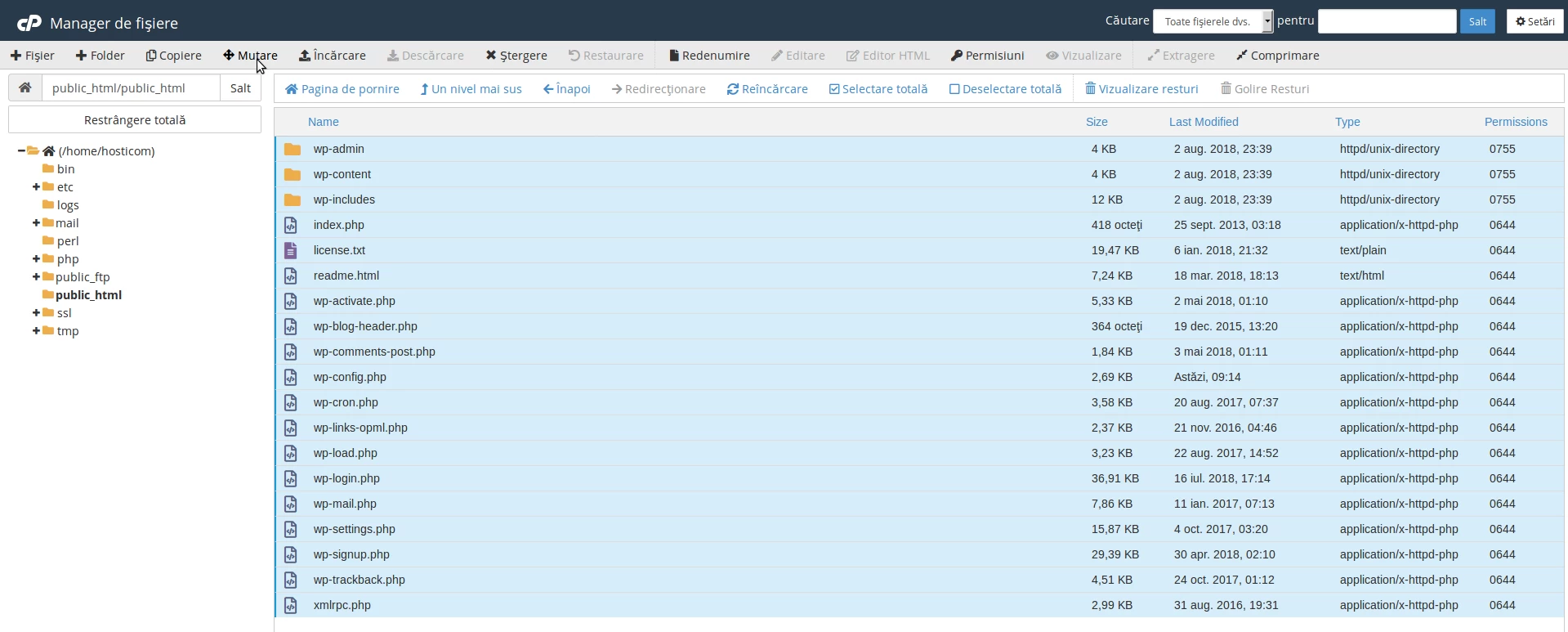
- Après avoir extrait les fichiers, nous les déplacerons dans le répertoire racine du domaine hostico.com, public_html.
- Nous sélectionnons les fichiers, puis nous cliquons sur Déplacer.
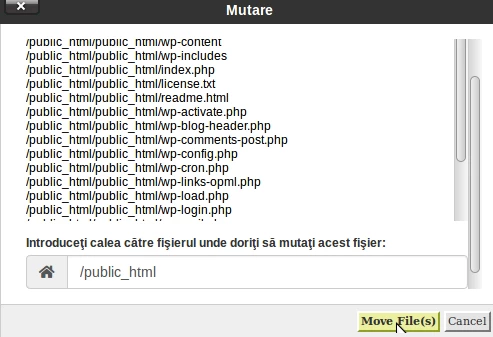
- Dans la nouvelle fenêtre, nous allons modifier le chemin où nous déplaçons les fichiers, le répertoire racine du domaine hostico.com, public_html.
- La prochaine étape consiste à créer une base de données et un utilisateur, une base de données dans laquelle nous importerons la base de données exportée du domaine source hostico.ro.
- Après avoir créé la base de données, nous importerons la base de données du domaine source dans la nouvelle base de données créée.
- Nous allons dans la section Bases de données, puis cliquons sur phpMyadmin et sélectionnons la nouvelle base de données (hosticom_com) en cliquant dessus sur le côté gauche de l'écran.
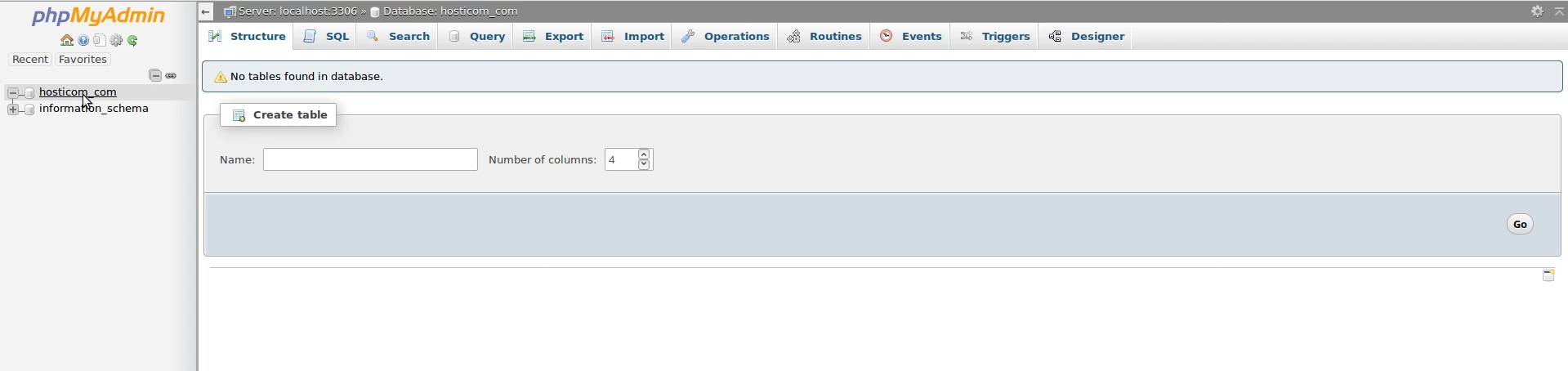
- Ensuite, nous cliquerons sur Importer, cliquerons sur Parcourir et sélectionnerons la base de données enregistrée localement à importer.
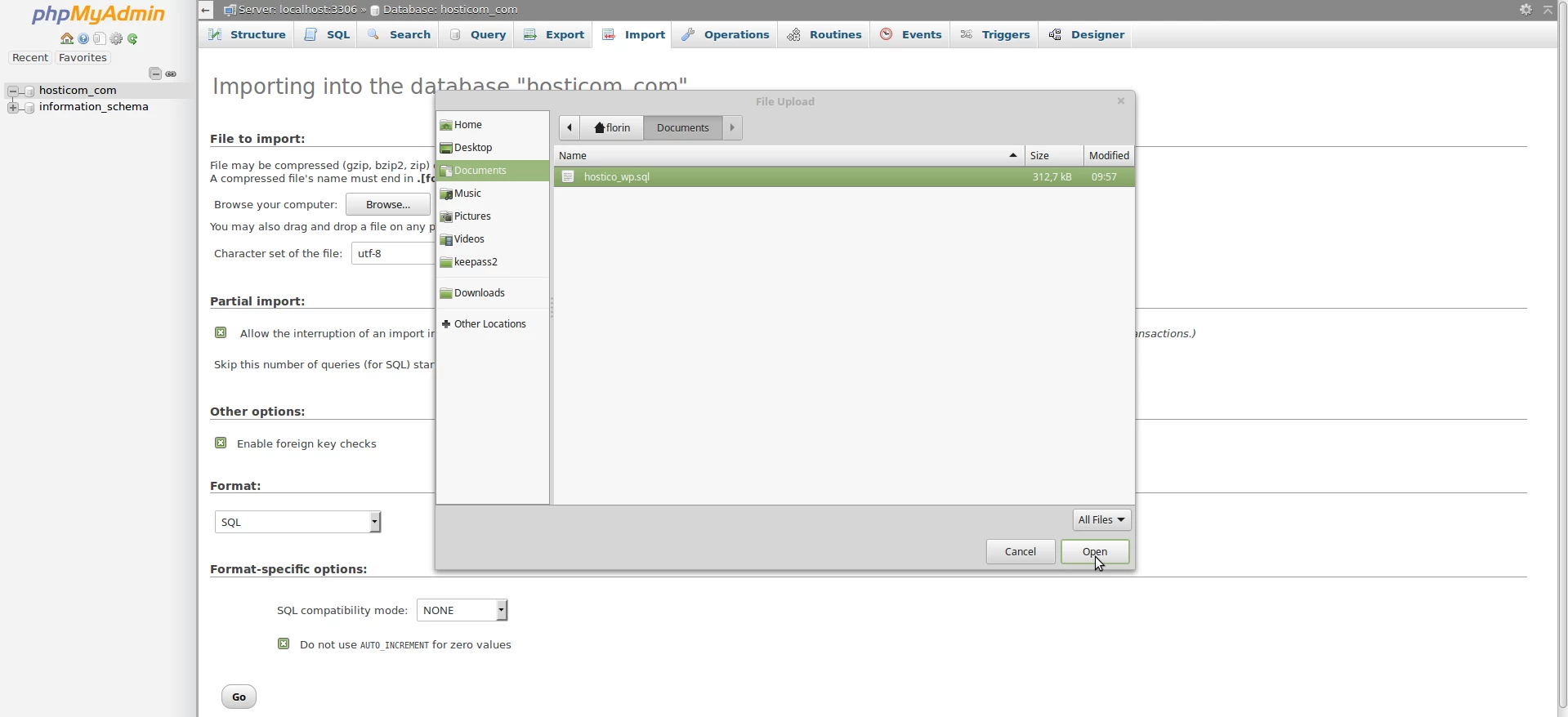
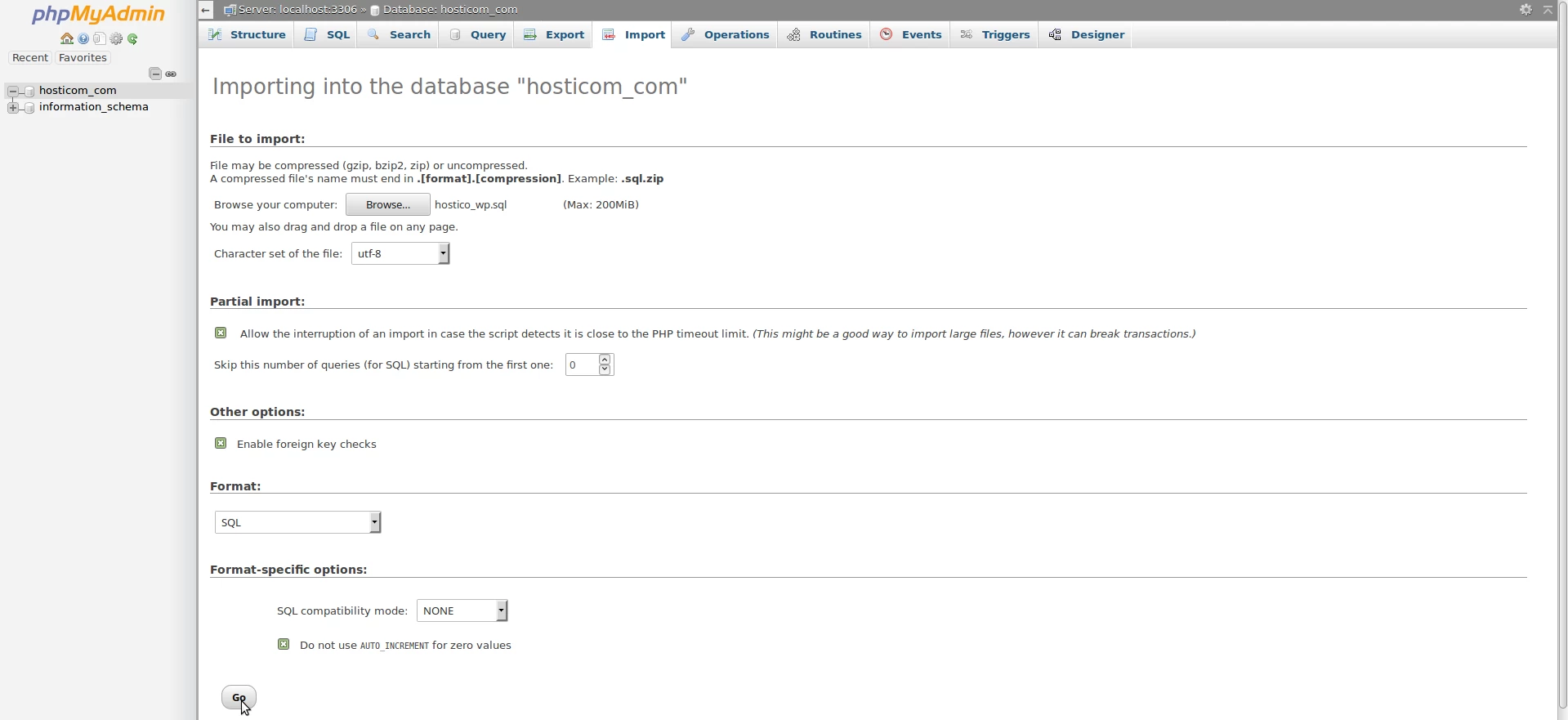
- Après avoir cliqué sur le bouton Go en bas de la page pour importer la base de données.
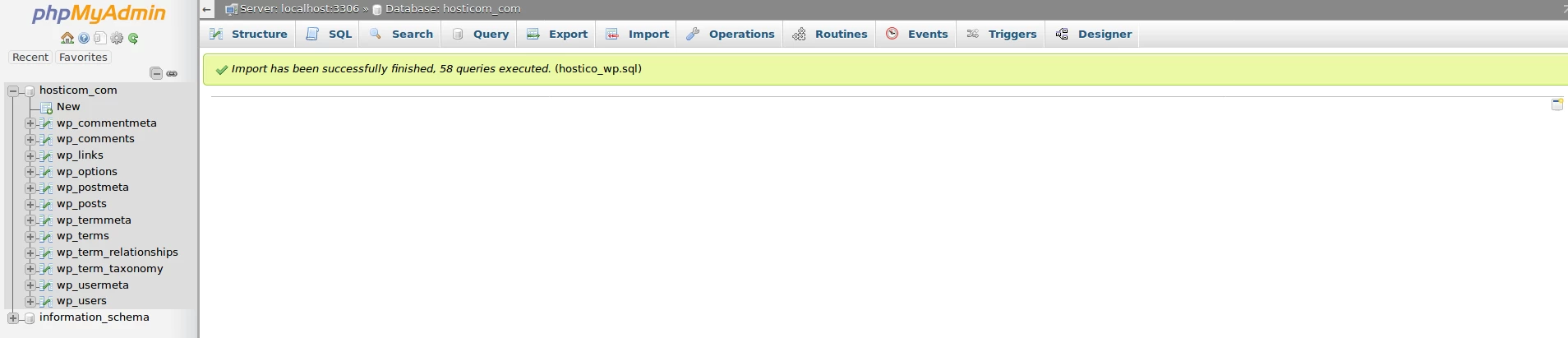
- À l'écran, nous aurons un message de confirmation concernant l'importation de la base de données.
- La dernière étape après avoir copié les fichiers dans le répertoire racine du domaine de destination, public_html de hostico.com, et importé la base de données est de modifier le fichier de configuration WordPress wp-config.php avec les nouvelles données : base de données, utilisateur et mot de passe.
- Nous accéderons à la section Fichiers, au Gestionnaire de fichiers, accéderons au répertoire public_html et éditerons le fichier de configuration WordPress wp-config.php où nous modifierons les champs ci-dessous avec les nouvelles données : base de données, utilisateur et mot de passe avec ceux créés précédemment et enregistrerons les modifications apportées.

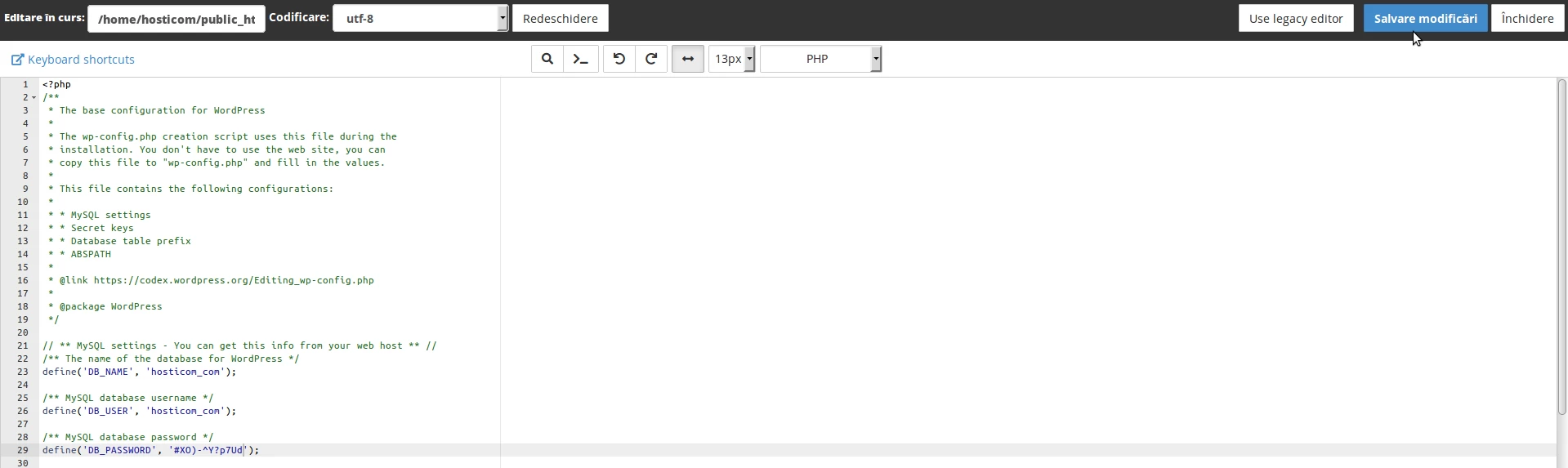
- Nous enregistrons le fichier et accédons à hostico.com dans le navigateur.
Remarque :
- La migration peut nécessiter des étapes supplémentaires en fonction des extensions/thèmes installés - ce tutoriel ne présente que les bases nécessaires pour migrer un site WordPress.