Tutoriels • Commercial
Passer la commande de mise à niveau
Dans ce tutoriel, vous apprendrez comment passer une commande pour une mise à niveau de l'hébergement existant depuis votre compte client Hostico.
6
Vues 3257Mis à jour 1 anPublié le 19/05/2018par Mark D.
Introduction
Dans ce tutoriel, nous allons passer en revue les étapes nécessaires pour passer une commande de mise à niveau pour un service d'hébergement.
Exigences
- Compte client Hostico
- Un hébergement actif
Étapes
- Après vous être connecté au compte client Hostico, allez à la section Services .
- La fenêtre ouverte affichera tous les types de services possédés. Un clic sera effectué sur le service pour lequel la commande de mise à niveau est souhaitée
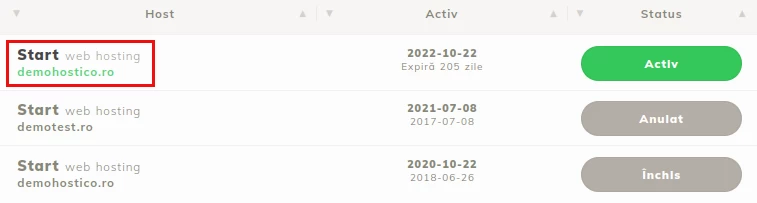
Sur le côté droit, une série d'actions sera affichée. Nous accédons à l'Option de mise à niveau :.
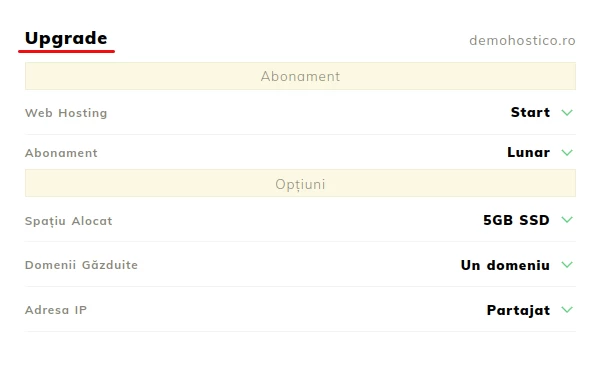
Sur la page affichée, toutes les options de mise à niveau sont présentes, ainsi que les plans tarifaires en fonction de la date d'échéance du service.
Il faut cliquer sur la configuration pour laquelle un upgrade/downgrade est souhaité.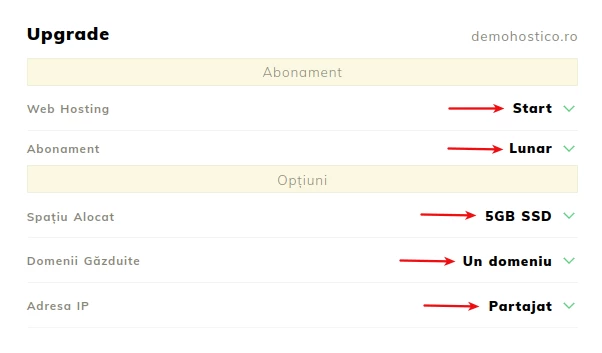
- Après avoir sélectionné le nouveau type de configuration, cliquez sur METTRE À NIVEAU.
- La dernière étape avant la finalisation de la commande consiste à vérifier le coût de la mise à niveau et à choisir le mode de paiement. Après s'être assuré que le package choisi est celui désiré, le processus sera finalisé en accédant à MISE À NIVEAU.
Remarque
- Le coût de la mise à jour est calculé en fonction des jours restants non utilisés du forfait actuel et du nouveau forfait pour la même période. Ainsi, vous ne payez que la différence pour le service supplémentaire choisi pour la période active restante.
- Dans le cas de services passant d'un plan d'hébergement sans IP dédiée à un plan avec IP (par exemple, passer de Start à Business), la période d'allocation de l'IP sera établie par accord mutuel, mais il est recommandé d'effectuer ce processus pendant la nuit pour éviter toute fluctuation opérationnelle potentielle pouvant accompagner le processus.
- Dans le cas d'une migration d'un forfait Start ou Business vers un forfait Reseller/VPS, la période de migration sera convenue mutuellement, mais il est recommandé de l'effectuer pendant la nuit car le flux d'activités est plus faible à ce moment-là.
- Pour les commandes de downgrade, il est conseillé de contacter le support en ligne ou d'envoyer une notification à office@hostico.com, car une série de facteurs doit être analysée avant d'effectuer le changement.