Protection HotLink dans le panneau de contrôle cPanel
Découvrez comment configurer la protection HotLink dans cPanel pour empêcher d'autres sites d'utiliser votre bande passante. Suivez les étapes simples pour sécuriser vos fichiers multimédias.
Introduction
- Dans cet article, nous allons décrire comment configurer la protection HotLink dans cPanel.
- En activant la protection HotLink, vous pouvez empêcher d'autres sites Web d'utiliser la bande passante de votre site.
- Le hotlinking se produit lorsqu'un autre site Web crée un lien direct vers les fichiers hébergés sur votre site. Par exemple, une page web d'un autre site peut contenir des liens directs vers les fichiers multimédias stockés sur votre site. En conséquence, votre site sert les fichiers multimédias à ce site externe, et la bande passante est effectivement "épuisée".
- Pour éviter ce scénario, vous pouvez configurer la protection HotLink dans cPanel en suivant les étapes ci-dessous :
Exigences
- un compte cPanel
Étapes
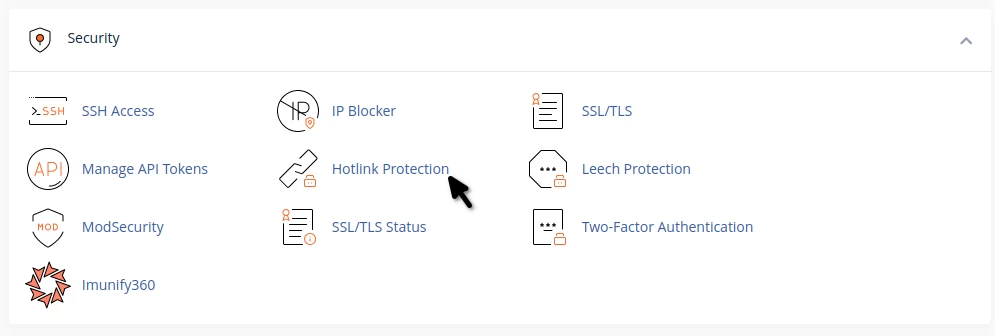
1. Accédez à cPanel et allez dans la section Sécurité, puis cliquez sur Protection HotLink.
2. Cliquez sur Activer
3. Dans la boîte "URLs de permission d'accès :" ( URLs pour autoriser l'accès ) entrez les URLs des domaines qui ont la permission d'utiliser les fichiers multimédias de votre site, pouvant y accéder.
4. Dans la prochaine case, vous ajouterez, séparées par une virgule, les extensions de fichiers multimédias que vous ne souhaitez pas que d'autres sites Web puissent accéder. Ces extensions seront protégées par HotLink, et certaines d'entre elles sont déjà préréglées par le système, comme indiqué dans l'image ci-dessous.
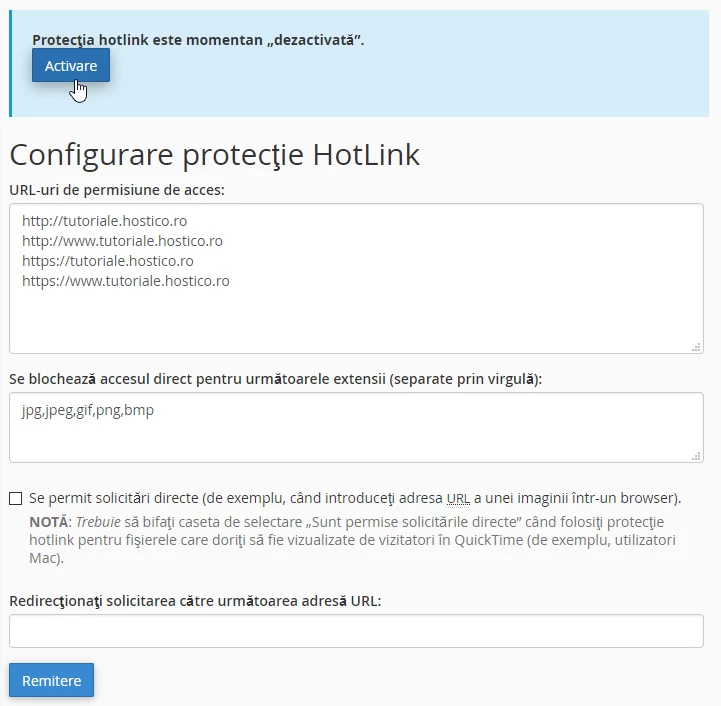
5. En option, si vous cochez "Les demandes directes sont autorisées", les fichiers multimédias seront accessibles via l'URL de l'image dans un navigateur
6. Dans la dernière case, vous pouvez optionnellement entrer une URL qui pointe vers une page spécifiant l'interdiction d'accès aux fichiers multimédias par des utilisateurs non autorisés.
7. Cliquez sur Renvoyer (Soumettre)