Sauvegarde et restauration des fichiers ou des paramètres du site via l'application de sauvegarde
Assurez la sécurité de votre site avec l'application Backup ! Apprenez à sauvegarder et à restaurer vos fichiers et paramètres pour éviter la perte de données.
Introduction
• L'interface de sauvegarde permet la création d'une archive du compte ou, en option, de parties du site à enregistrer sur le serveur et à télécharger ultérieurement sur l'ordinateur personnel, permettant ainsi de les restaurer en cas de suppression ou de modifications indésirables.
• Il est recommandé d'utiliser l'interface de Sauvegarde et de l'Assistant de Sauvegarde avant d'apporter des modifications majeures aux fichiers du site ou lors de l'installation de plugins ou d'applications non testés qui pourraient avoir un impact négatif sur la fonctionnalité optimale du site.
Exigences
• Données d'authentification dans cPanel
Étapes à suivre
• Nous allons nous connecter à cPanel
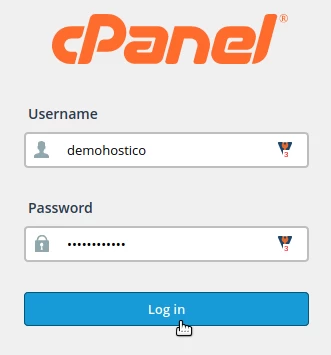
• Après vous être connecté au panneau de contrôle cPanel, dans l'interface qui s'affichera, nous cherchons la section "Fichiers" et là, nous sélectionnons "Sauvegarde"
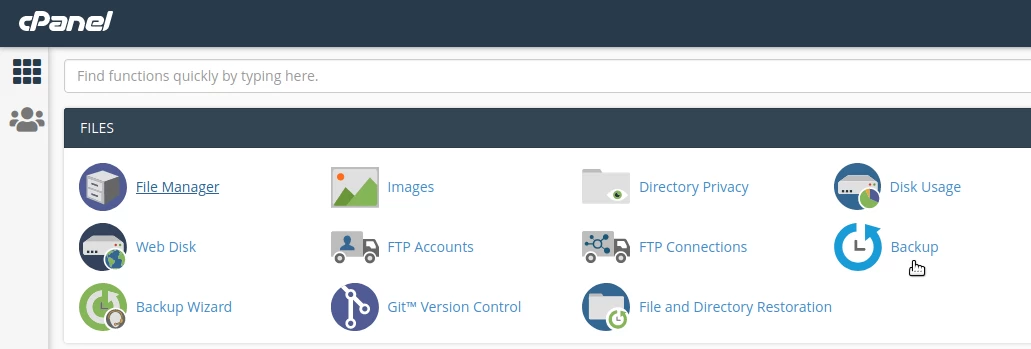
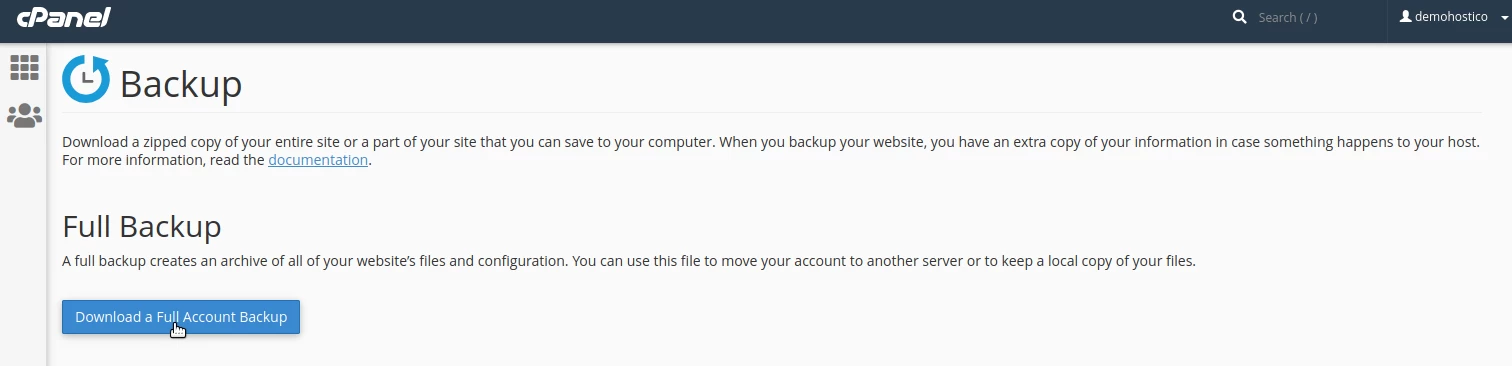
• L'interface de sauvegarde offre la possibilité de créer une archive complète du compte, y compris tous les paramètres actuels, ou de créer des archives séparées pour le site, les paramètres de messagerie ou les bases de données utilisées.
Full Backup
• Cette option créera une archive avec tous les fichiers et paramètres du compte à sauvegarder, mais à partir de l'interface cPanel, cette archive ne peut pas être utilisée pour une restauration complète d'un site. Pour une restauration complète, vous devrez nous contacter par e-mail à : help@hostico.com
Étapes à Suivre pour une Sauvegarde Complète
• Dans l'interface de sauvegarde, cliquez sur Télécharger une sauvegarde complète du compte
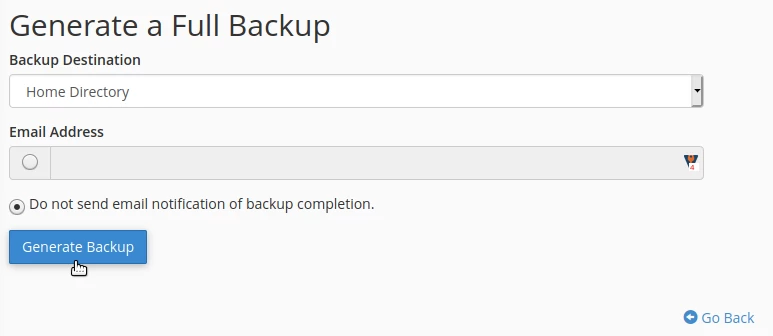
• Nous allons choisir la destination où le fichier d'archive sera sauvegardé.
Répertoire personnel – L'archive sera sauvegardée sur le serveur avec la possibilité d'être téléchargée plus tard sur l'ordinateur personnel.
Options FTP et SCP – L'archive peut être sauvegardée sur d'autres serveurs via un protocole de transfert de fichiers de votre choix.
Nous saisissons une adresse e-mail pour recevoir un message de notification, ou nous pouvons choisir de ne pas recevoir le message.
• Cliquez sur Générer une sauvegarde
Après avoir terminé le processus de sauvegarde, le fichier d'archive sera visible sur la page Sauvegarde Complète, sous Sauvegardes Disponibles au Téléchargement, à partir de laquelle il peut être téléchargé sur votre ordinateur personnel.
Nous aurons également accès à ce fichier depuis l'interface Gestionnaire de fichiers dans cPanel.
Sauvegardes partielles
Les options de sauvegarde partielle sont utilisées pour créer, enregistrer et restaurer :
• les fichiers d'accueil du site
• bases de données
• paramètres de messagerie pour les renvois
• paramètres email pour les filtres
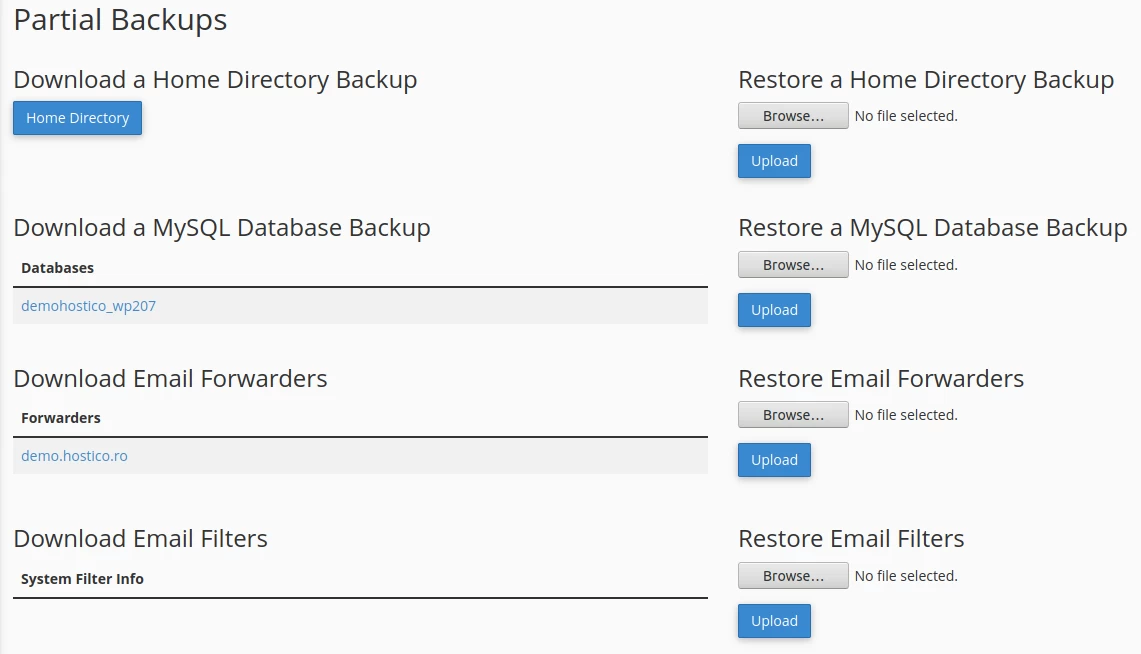
Pour télécharger, nous sélectionnerons le fichier souhaité et le sauvegarderons sur l'ordinateur personnel.
Pour restaurer le fichier d'archive – nous cliquerons sur parcourir, où nous chercherons le fichier d'archive puis cliquerons sur télécharger.