Ajout d'un sous-domaine pour le site Web dans le panneau de contrôle ISPConfig.
Cet article présentera les étapes nécessaires pour ajouter un sous-domaine pour un site Web, qui chargera le contenu d'un domaine de type site Web dans le panneau de contrôle ISPConfig.
Introduction
- Le panneau de contrôle ISPConfig offre la possibilité d'ajouter un nombre illimité de sous-domaines pour les domaines de type site Web. Ce type de domaine chargera le même contenu que le domaine principal auquel il est associé.
- Par exemple, il peut être utilisé pour le sous-domaine development.hostico.test pour charger du contenu depuis hostico.net.
Exigences
- Les données d'administration du panneau ISPConfig reçues par e-mail associées au compte Hostico lors de l'activation du VPS.
Étapes à suivre
- Tout d'abord, nous allons nous connecter au panneau de contrôle ISPConfig en utilisant l'une des adresses d'accès : https://SERVERNAME:10200 ou https://IP_SERVER:10200 ou https://DOMAIN.XX:10200

Dans la fenêtre qui s'affichera, nous sélectionnerons Sites dans la barre de navigation.

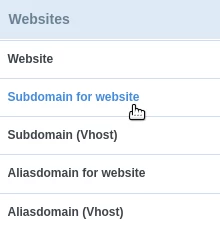
À gauche, nous allons sélectionner Sous-domaine pour le site web
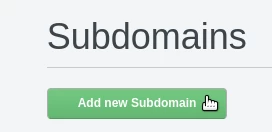
Cliquez sur le bouton Ajouter un nouveau sous-domaine
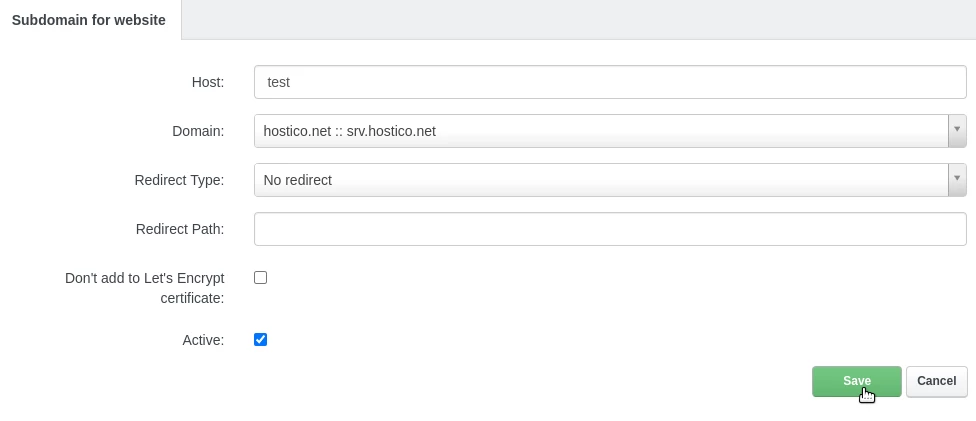
Sur la page qui va se charger, nous remplirons les champs comme suit :
-Hôte : Le préfixe du sous-domaine. Par exemple, dans le cas du sous-domaine development.hostico.net, nous entrerons seulement "development" dans ce champ ;
-Nom de domaine : Nous sélectionnerons le nom de domaine principal auquel le sous-domaine sera associé ;
-Type de redirection : Le type de redirection, au cas où nous voudrions que le domaine alias redirige vers le domaine principal ;
-Chemin de redirection : Si nous utilisons l'option redirection du champ ci-dessus, ici nous pouvons spécifier un lien ou un répertoire vers lequel la redirection doit être effectuée ;
-Ne pas ajouter au certificat Let's Encrypt : Si vous ne voulez pas ajouter un SSL gratuit, il est recommandé de cocher cette case ;
-Actif : Laissez coché si vous voulez que le domaine soit configuré et actif/accessible ;
Pour compléter la configuration, nous allons cliquer sur le bouton Enregistrer en bas de la page.