Tutoriels • Email
Paramètres de cryptage de la communication par e-mail dans cPanel
Dans ce tutoriel, apprenez à générer et à importer des clés de chiffrement pour les e-mails dans cPanel, en utilisant GnuPG pour sécuriser la communication.
Vues 1257Mis à jour 2 aniPublié le 31/01/2018par Cătălin A.
Introduction
Ce tutoriel explique comment générer et importer une clé de chiffrement/déchiffrement des e-mails dans le compte cPanel.
Exigences
- un compte cPanel
Étapes à Suivre
- après s'être connecté au panneau de contrôle cPanel, dans l'interface qui s'affichera, nous cherchons la section "ADRESSE E-MAIL", et là nous cliquons sur "Chiffrement"

- GnuPG est un schéma de cryptage disponible publiquement qui utilise une “clé publique”. Cependant, dans le cas de GnuPG, les messages sont chiffrés à l'aide de la “clé publique”, mais ne peuvent être déchiffrés et consultés qu'avec une “clé privée” détenue par le destinataire du message.
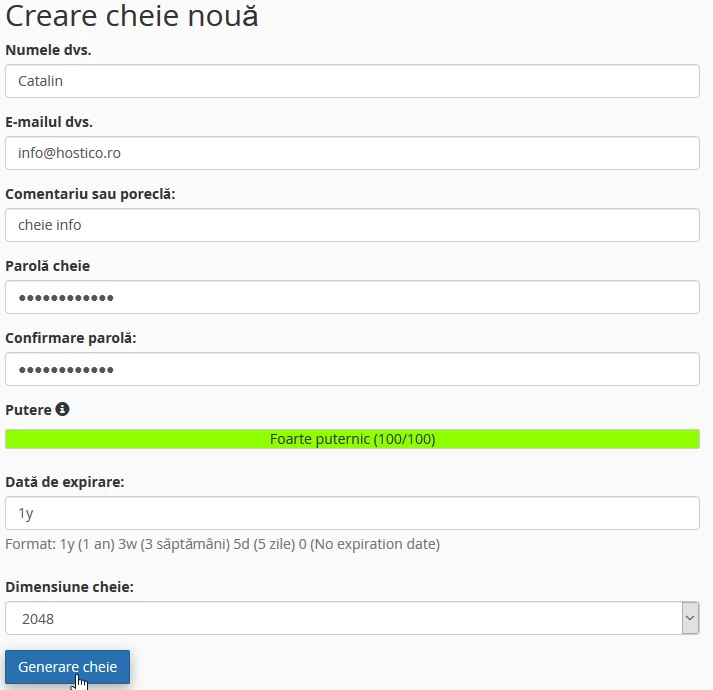
- pour générer une clé, les champs doivent être remplis conformément aux exigences : nom, email, commentaire, mot de passe, validité de la clé, niveau de cryptage (taille de la clé) après quoi le bouton "Générer la clé" est pressé
- Le générateur créera deux clés : une publique, grâce à laquelle les messages sont cryptés, et une privée qui doit être envoyée aux destinataires pour déchiffrer vos messages. Celles-ci peuvent être consultées en appuyant sur le bouton "Afficher" à droite de chacune.

- si vous voulez importer une clé de déchiffrement, vous pouvez le faire en appuyant sur le bouton "Importer la clé"

- dans la prochaine fenêtre, la clé de déchiffrement détenue doit être placée, puis cliquez sur le bouton "Importer"
